
 Chính sách thanh toán
 Chính sách vận chuyển
 Chính sách bảo hành

CHÍNH SÁCH GIAO HÀNG
Nhận hàng và thanh toán tại nhà
 PC ĐỒ HOẠ
 PC GAMING
 PC VĂN PHÒNG
 Linh kiện máy tính
 Màn Hình Máy Tính
 Gaming gear
 Bàn - Ghế
 Laptop Văn Phòng
 Phụ Kiện Máy Tính

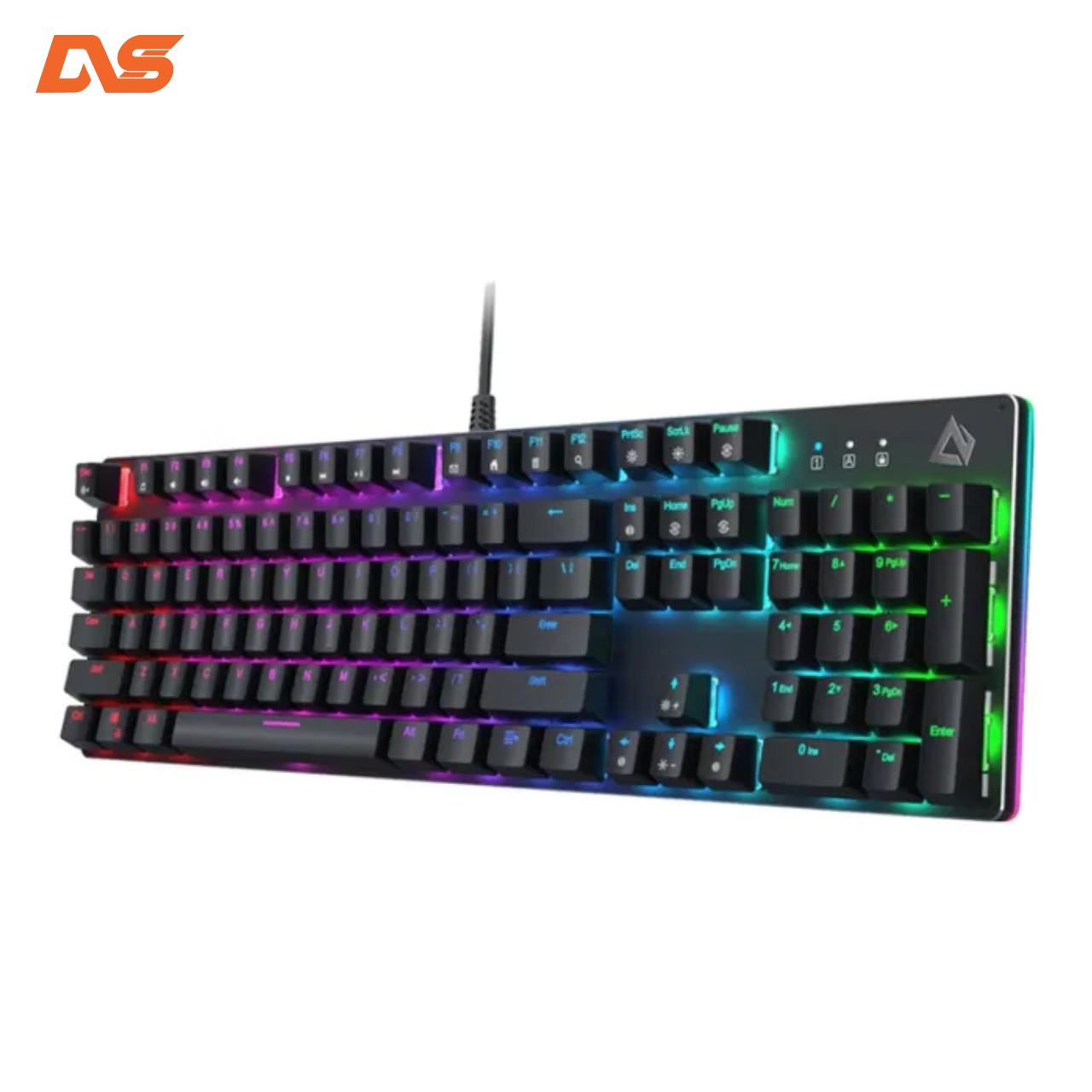
Đặc điểm nổi bật:
Thông số kỹ thuật
✅Mô hình: KM-G12
✅Số phím: 104
✅Chất liệu keycap: ABS
✅Loại công tắc phím: Blue
✅Hành trình truyền động: 4mm - 0,5mm
✅Trước khi đi du lịch: 2.0mm ± 0.5mm
✅Lực tác động: 45cN ± 10cN
✅Tuổi thọ của Key Switch: 50 triệu lần nhấn phím
✅Đầu vào: DC 5V 250mA
✅Giao diện: USB 2.0
✅Chiều dài cáp: 1,6m / 5,25ft
✅Tương thích hệ điều hành: Windows XP / 7/8/10, Mac OS, Linux
✅Kích thước: 433 x 126 x 37mm / 17,05 ”x 4,96” x 1,46 ”
✅Trọng lượng: 1kg / 2.2lb

Bảo hành: 12 tháng
550,000đ
750,000đ
Hàm số
FN + F1: Mở trình phát media
FN + F2: Âm lượng -
FN + F3: Âm lượng +
FN + F4: Tắt tiếng
FN + F5: Dừng lại
FN + F6: Bài hát trước
FN + F7: Phát / Tạm dừng
FN + F8: Bài hát tiếp theo
FN + F9: Mở e-mail
FN + F10: Mở trình duyệt Internet
FN + F11: Máy tính
FN + F12: Tìm kiếm
FN + ↑: Độ sáng +
FN + ↓: Độ sáng -
FN + ←: Tốc độ hiệu ứng ánh sáng -
FN + →: Tốc độ hiệu ứng ánh sáng +
FN + PrtSc; Chuyển qua 12 hiệu ứng ánh sáng
FN + Home: Chuyển qua 7 cài đặt màu
FN + Ins: Tắt / chuyển đổi qua 3 hiệu ứng ánh sáng xung quanh
FN + PgUp: Chuyển qua 7 cài đặt màu ánh sáng xung quanh
FN + Pause: "Chuyển qua 5 hiệu ứng ánh sáng khi chơi game
(FPS, CF, COD, LOL, trò chơi đua xe) "
FN + ScrLk: Chuyển qua 5 hiệu ứng ánh sáng chơi game
FN + Esc: (FPS, CF, COD, LOL, trò chơi đua xe)
FN + Windows: Chỉnh sửa / lưu hiệu ứng ánh sáng tùy chỉnh
FN + Del: Bật / tắt ánh sáng (nhấn và giữ khóa / mở khóa phím Windows trong 3 giây) Đặt lại tất cả cài đặt bàn phím
Bắt đầu
1. Cắm đầu nối USB của bàn phím này vào cổng USB trên máy tính của bạn
hoặc máy tính xách tay
2. Nhấn “FN + PrtSc” để chuyển đổi giữa 12 hiệu ứng ánh sáng. Nhấn “FN +
Trang chủ ”để chọn trong số 7 cài đặt màu. Ví dụ: nhấn “FN +
PrtSc ”một lần; sau đó nhấn “FN + Home” liên tục cho đến khi bạn đến
màu mong muốn
Ghi chú
1.Một số hiệu ứng ánh sáng không có ở các màu khác
2.Nhấn “FN + Esc” để tắt tất cả ánh sáng. Nếu bạn nhấn “FN + Ins” để tắt
ánh sáng xung quanh trên bảng điều khiển bàn phím trước khi tắt tất cả ánh sáng,
nhấn lại “FN + Esc” sẽ không bật đèn xung quanh. Sử dụng “FN + Ins”
để bật ánh sáng xung quanh
Chỉnh sửa hiệu ứng ánh sáng tùy chỉnh
1.Nhấn liên tục “FN + Pause” để chọn hiệu ứng ánh sáng chơi game mà bạn muốn
chỉnh sửa
2.Nhấn “FN + ScrLk” để vào chế độ tùy chỉnh. Ba chỉ báo LED
ở trên cùng bên phải của bàn phím sẽ nhấp nháy nhanh
3.Nhấn bất kỳ phím nào bạn muốn sáng lên
4.Nhấn “FN + ScrLk” để lưu hiệu ứng của bạn
Ghi chú
1.Nhấn một phím liên tục để thay đổi màu sắc khi chỉnh sửa ánh sáng tùy chỉnh
các hiệu ứng
2.Bạn có thể có tối đa năm hiệu ứng ánh sáng tùy chỉnh bằng cách chỉnh sửa tất cả năm hiệu ứng mặc định
hiệu ứng ánh sáng chơi game
3. Phím chức năng không thể sáng lên hoặc tùy chỉnh khi chỉnh sửa ánh sáng tùy chỉnh
các hiệu ứng
4.Nhấn và giữ “FN + Del” trong ba giây để đặt lại bàn phím về
cài đặt gốc

Nhận hàng và thanh toán tại nhà

Trả tiền mặt, chuyển khoản, trả góp 0%

Đổi mới trong 30 ngày đầu

Tư vấn tổng đài miễn phí 24/7
CÔNG TY CỔ PHẦN THƯƠNG MẠI VÀ ĐẦU TƯ DVS
MST 0108982721 do Sở Kế hoạch và Đầu tư Thành phố Hà Nội cấp ngày 11/11/2019
Địa chỉ: số 7 ngõ 2, đường Nguyễn Ngọc Nại, Phường Khương Mai, Quận Thanh Xuân, Hà Nội
✆ Hotline: 0941.42.9899
✉ Email: ducviet94aof@gmail.com
